Tampilkan postingan dengan label Zenfone 6. Tampilkan semua postingan

Cara BBM di Komputer PC, Desktop, Laptop – WhatsApp punya WhatsApp Web. Adalah layanan untuk akses aplikasi WhatsApp di PC atau tepatnya via web. Bagaimana dengan Blackberry atau BBM? Ada satu cara yang bisa dimanfaatkan yakni dengan memakai aplikasi bawaan ASUS Zenfone yang bernama PC Link. Berikut ulasannya.

Saat menelusuri di Google untuk BBM Desktop ada banyak solusi yang ditawarkan. Salah satu solusi itu adalah Blackberry Blend. Ya, Blackberry Blend memang bisa diandalkan. Namun kami mencoba cara lain yang lebih mudah diaplikasikan yakni dengan aplikasi PC Link dari ASUS.

Singkatnya, kamu tinggal unduh saja aplikasi PC Link untuk dekstop pada tautan ini. Pemakai ASUS Zenfone semestinya sudah memilikinya di perangkat masing-masing. Jika sudah selesai instal PC Link di komputer, buka saja dan hubungkan dengan perangkat ASUS kamu dan sambungkan via WiFi saja biar mudah.

Dulu, PC Link hanya bisa tersambung via USB saja. Untungnya ASUS mendengar curahan hati para user mereka yang menginginkan koneksi tanpa kabel yang super ribet. Kamu aktifkan saja hotspot di perangkat ASUS lalu sambungkan komputer kamu ke perangkat itu via WiFi. Nantinya akan tertampil seperti gambar di bawah ini dan pilih (klik) nama hotspot ASUS Zenfone kamu.

Cara BBM di Komputer, PC, Desktop, Laptop untuk Android ASUS Zenfone

Tunggu sejenak kemudian perangkat akan tersambung dan kamu akan melihat ASUS Zenfone kamu di layar komputer. Tinggal akses saja BBM dari layar komputer yang bisa kamu navigasi melalui mouse untuk masuk ke menu dan lainnya. Untuk mengetik pesan tinggal pakai keyboard komputer.

Cara BBM di Komputer, PC, Desktop, Laptop untuk Android ASUS Zenfone

Cara BBM di komputer, laptop, PC, desktop ini memang sedianya sangat sederhana dengan memanfaatkan PC Link saja. Namun bagi yang belum mengeksplorasi apa itu PC Link yang notabene aplikasi bawaan ASUS tentu urung mengetahui fungsi aplikasi itu sesungguhnya. PC Link sangat membantu terlebih bagi mereka yang sedang beraktivitas di komputer untuk selalu terhubung ke perangkat ASUS Zenfone tanpa harus memegangnya.

Tips ini bisa juga diaplikasikan ke perangkat ASUS lain yang terbenam aplikasi PC Link. Sebut saja untuk perangkat Fonepad atau Padfone dan lainnya. Demikian tips sederhana cara BBM di komputer, PC, desktop, laptop untuk Android ASUS Zenfone semoga bisa membantu kamu.

Download ASUS Launcher Beta Apk – Yang menarik mengikuti program beta adalah, kita bisa menjajal fitur baru yang belum dilepas dan menjadi salah satu user yang pertama mencicipi fitur itu sebelum final. Namun menjadi beta tester juga memiliki nilai minus, kita akan menjumpai sejumlah bug yang mungkin muncul saat menjalankan aplikasi beta. Berikut cara mendaftar program beta di aplikasi ASUS Launcher Beta dan cara download apk aplikasi tersebut.

Pada dasarnya, menjadi beta tester cukup mudah prosesnya. Yang perlu dilakukan hanya gabung di grup Google Plus ZenUI Launcher Insider Program kemudian mengunduh aplikasi ASUS Launcher Beta yang ada. Perhatikan gambar di bawah ini.
Download ASUS Launcher Beta Apk
Proses mendaftar program beta ASUS Launcher.

Dari sederet gambar di atas, maka ini yang perlu kamu lakukan untuk menjadi anggota beta tester di aplikasi ASUS Launcher Beta, dan ini langkah-langkahnya yang bisa kamu lakukan via ponsel atau situs web.
  1. Gabung ke grup Google+ ZenUI Launcher Insider Program di sini.
  2. Setelah gabung klik atau tap teks tertulis “ASUS Launcher Beta Opt-in (ZenFone Only)” atau klik/tap di sini.
  3. Klik atau tap teks “BECOME A TESTER.”
  4. Jika ada teks berbunyi “You are now a tester” maka kamu sudah jadi anggota beta tester untuk aplikasi ASUS Launcher Beta.
  5. Buka Google Play Store dan update aplikasinya.
Bagaimana cara meninggalkan program ini atau tidak lagi menjadi anggota beta tester di aplikasi ASUS Launcher Beta? Cukup mudah, pada poin nomor 3 langkah di atas, kamu klik atau tap opsi “Leave the test.”

Baca juga: Harga & Review Asus Zenfone 6 View Flip Case Original Putih Lazada.

ASUS Launcher Beta memiliki segudang fitur yang terus ditambah atau dikurangi sebelum menuju versi final yang akan dilepas di Google Play Store. Misalkan saja untuk versi terakhir yakni background folder aplikasi bisa layar penuh (classic atau full screen) dengan opsi transparan atau swipe gesture untuk opsi notification panel atau app search. Lihat gambar di bawah ini.

Download ASUS Launcher Beta Apk
Salah satu fitur baru di ASUS Launcher Beta.

Sekali lagi, aplikasi ASUS Launcher Beta tentu saja akan memiliki banyak kekurangan dan kamu bisa jadi bakal menjumpai adanya bug. Namanya juga versi “coba-coba” pastinya tidak akan sempurna. Demikian cara mendaftar di program beta di ZenUI Launcher Inside Program dan download ASUS Launcher Beta Apk.

Xposed Modules Zenfone – Bagi kamu yang telah menginstal Xposed Installer di perangkat Zenfone, pastinya tengah berburu modules-nya yang kira-kira cocok untuk perangkat Zenfone kamu, entah Zenfone 4, 5, atau 6. ngawicybers.blogspot.com kali ini menyarankan 10+ Xposed Modules yang cocok untuk perangkat Zenfone kamu. Ke-13 Xposed Modules ini sudah kami coba dan works saat posisi Zenfone masih di KitKat 4.4.2.

Xposed Modules Zenfone

Saat Zenfone 6 kami yang biasanya untuk praktik coba-coba masih di posisi KitKat 4.4.2, kami kerap menyajikan tips dan review Xposed Modules yang telah diujicoba. Namun kini setelah melenggang ke Lollipop 5.0, dan celakanya Xposed Installer tidak – tepatnya belum – mendukungnya, kami terpaksa berhenti menyajikan tips dan revie terkait.

Untuk itulah kami kali ini akan merangkum dari ulasan sebelumnya Xposed Modules pilihan yang telah kami kupas dan review serta kami sarankan untuk kamu. Dan berikut 13 Xposed Modules ASUS Zenfone yang Wajib Kamu Coba.

1. Flat Sytle Colored Bar

Xposed Modules ini akan mengubah warna status bar Android ASUS Zenfone menjadi transparan. Namun, di upgrade Android Lollipop 4, 5, dan 6, status bar Zenfone sudah transparan tapi di sejumlah aplikasi tertentu khusunya yang ber-Material Design. Belum upgrade ke Lollipop? Silakan kamu baca cara mudah update Lollipop di ASUS Zenfone 4, 5, dan 6 untuk WW dan TW pada artikel berikut.

2. Flat Style Colored Keyboard

Xposed Modules ini akan mengubah warna keyboard ASUS Zenfone 6 agar sesuai warna status bar Android. Untuk melakukan trik cara mengganti warna keyboard ASUS Zenfone 6 ini memerlukan tiga hal yang wajib dipenuhi. Pertama, ASUS Zenfone 6 harus dalam kondisi root. Kedua, perlu menginstal Xposed Framework yang dilanjutkan menginstal modulnya yakni Flat Style Colored Keyboard di Google Play Store. Ketiga, perangkat harus terinstal aplikasi Google Keyboard versi 3.0+.

Baca Juga: Cara Mengganti Navigation Bar ASUS Zenfone Bergaya LG G3.

3. YouTube AdAway

Xposed Modules ini akan menghilangkan iklan di Aplikasi Youtube di ASUS Zenfone 6 kamu. Iklan di aplikasi Youtube muncul baik itu sebelum video yang ingin ditonton diputar atau di laman utama aplikasi tersebut. Dengan memanfaatkan modul Xposed yang bernama YouTube AdAway, kita bisa menikmati Youtube tanpa tampilan iklan.

Baca Juga: Cara Menghilangkan Iklan di ASUS Zenfone

4. GravityBox

Xposed Modules ini memiliki banyak sekali fitur salah satunya untuk menambahkan navigasi bar ala Lollipop di perangkat Zenfone kamu. Belum update ke Lollipop? Silakan kamu baca panduan mudah upgrade ke Android 5.0 pada tautan ini. Namun, GravityBox juga memiliki segudang fitur lain yang bisa kamu eksplorasi lebih lanjut.

Baca Juga: Cara Mengubah Tampilan ASUS Zenfone 6 Seperti Android Lollipop.

5. xStana

Xposed Modules ini mengubah tampilan status bar ASUS Zenfone 6 agar seperti status bar Android Lollipop 5.0. Belum upgrade ke Lollipop? Silakan kamu baca cara mudah update Lollipop di ASUS Zenfone 4, 5, dan 6 untuk WW dan TW pada artikel berikut. Tidak hanya itu saja, xStana bisa mengubah status bar Android kamu dengan gaya ponsel Android populer lain misalkan saja LG G3, Samsung, Xiaomi, dan masih banyak lagi.

6. Awesome Pop-up Video

Xposed Modules ini membantu kamu untuk cara multi windows video di Android ASUS Zenfone 6. Aplikasi ini selain bisa menawarkan cara multi window video di Zenfone juga mampu menghadirkan opsi mengunduh video yang sedang dimainkan. Hebatnya lagi, aplikasi itu mampu menampilkan pop-up di aktivitas aplikasi apa saja yang mengandung konten video.

Baca Juga: Cara Mudah Download Video Youtube Langsung dari ASUS Zenfone.

7. Youtube Bakcground Playback

Xposed Modules ini bisa kamu manfaatkan untuk cara memainkan video Youtube di Android ASUS Zenfone 6 meski screen off. Dengan modul ini, video Youtube tetap akan bisa dimainkan walau hanya audionya saja meski perangkat screen off atau layar terkunci. Pastikan perangkat Zenfone kamu dalam kondisi root dan telah dibenamkan dua aplikasi yakni Xposed Installer dan modulnya Youtube Bakcground Playback.

8. Instagram Themer

Xposed Modules ini bisa kamu manfaatkan untuk cara mengubah tampilan warna background aplikasi Instagram di ASUS Zenfone. Lewat bantuan satu modul yang bernama Instagram Themer, siapa saja bisa menerapkan tips cara mengubah tampilan warna background aplikasi Instagram di ASUS Zenfone. Yang perlu diperhatikan adalah, perangkat wajib dalam posisi root dan telah membenamkan Xposed Installer sebelumnya.

Baca Juga: Cara Screen Record & Screen Video di Android ASUS Zenfone.

9. Xposed GEL Settings

Xposed Modules ini bisa kamu manfaatkan untuk cara mengubah warna background app drawer Google Now Launcher menjadi transparan dan cara menghilangkan kotak Google Search di homescreen Google Now Launcher. Sedianya, Xposed Module ini adalah aplikasi tweak untuk peluncur bawaan Google yakni Google Now Launcher.

10. SuperPOXy

Xposed Modules ini khusus dihadirkan untuk perangkat ASUS Zenfone series. Fitur-fiturnya yakni:
  • Kustomisasi label WiFi.
  • Kustomisasi teks dan warna baterai bar.
  • Memunculkan sejumlah ikon tersembunyi di quick setting.
  • Kustomisasi AMPM.
  • Double tap status bar untuk sleep perangkat.
  • Baterai bar circle.
  • Kustumisasi warna backgroun.
  • Kustumisasi ikon sinyal.
  • Menampilkan navigation bar.
  • Menampilkan gambar di contextual header.
  • Dan masih banyak lagi.
Baca Juga: Cara Dual Apps di ASUS Zenfone.

11. Flat Style Bar Indicators

Xposed Modules ini bisa kamu manfaatkan untuk cara mengubah atau mengganti ikon baterai, sinyal, dan WiFi di status bar ASUS Zenfone. Ada tiga opsi untuk mengubah atau mengganti ikon sinyal, baterai, dan WiFi. Pilih suka-suka men-tap-nya lalu silakan diatur untuk ukuran ikon serta padding. Tidak perlu reboot perangkat untuk mengaplikasikannya.

Baca Juga: Cara Mengubah Navigation Bar ASUS Zenfone Seperti Samsung Galaxy.

12. YourTube

Xposed Modules ini bisa kamu manfaatkan untuk cara mengubah default panel Youtube Android suka-suka dan cara membuat video Youtube Android default kualitas 144p. YourTube sedianya adalah module Xposed yang men-tweaks aplikasi Youtube Android untuk diatur sesuai dengan kehendak kamu.

13. XInsta

Xposed Modules ini bisa kamu manfaatkan untuk cara download foto Instagram di Android ASUS Zenfone. Dengan memanfaatkan satu modul Xposed bernama XInsta, kita bisa melakukan itu dengan mudah. Cukup sekali tap maka foto Instagram terpilih dapat langsung di-download di hp Android dengan cepat tanpa ribet.

Baca Juga: Cara Mengubah Tampilan Aplikasi Instagram Android Menjadi Hitam Pekat.

Demikian ulasan terkait 10+ Xposed Modules ASUS Zenfone yang Wajib Kamu Coba. Patut diingat bagi kamu yang baru pertama kali mendengar istilah Xposed, aplikasi ini hanya bekerja di perangkat root dan modulnya wajib diinstal setelah perangkan menginstal Xposed Installer. Sekali lagi, Xposed belum mendukung Lollipop Zenfone jadi kita wajib tunggu. Ingat, dalam melakukan tips ini selalu kedepankan DWYOR atau do with your own risk. Jika terjadi kerusakan di perangkat kamu kami tidak menanggung akibatnya.

How To Update Your ASUS Zenfone 6 To Android Lollipop 5.0 Manually – Do you have trouble upgrading your ASUS Zenfone 6 to Android Lollipop 5.0? There is an easy way to do it. By manually or not OTA, we can upgrade Lollipop 5.0 for Asus Zenfone 6 easily and quickly. Here are a tips on How To Update Your ASUS Zenfone 6 To Android Lollipop 5.0 Manually.

Upgrade Manual Lollipop Zenfone 6
Update Your ASUS Zenfone 6 To Android Lollipop

Lollipop Upgrade 5.0 for Zenfone 6 has rolled out a few days ago. However, there are users who not received the notification about upgrading to the latest Android OS. If it happened to you, then the one thing that can be done is by upgrading manually Lollipop on Zenfone 6.

Why should manually? There are a number of advantages. This is the reason why you have to How To Update Your ASUS Zenfone 6 To Android Lollipop 5.0 Manually in the most recent Android OS:
  • The upgrade file likely high OTA upgrade. If it fails then it must repeat from the beginning.
  • We download files from the PC.
  • As backup for the purposes of flashing.
  • Can be applied in the future when to downgrade.
Here's How To Update Your ASUS Zenfone 6 To Android Lollipop 5.0 Manually:
  1. Download the file first is needed on the following link.
  2. On that page you select Android OS.
  3. Then you select the Firmware.
  4. Then select the firmware Android L and adjust the device Zenfone 6 SKU: WW-> WW, CN-> CN, TW-> TW.
  5. Then click Global link to begin the download (the file is large enough around 600MB).
  6. Once downloaded the file finished, move it to the directory Zenfone internal memory, do not put in the folder instead into internal.
  7. Then you will see an upgrade notification Lollipop. If not please restart the device.
  8. You will see a notification like what is in the photo above (see photo below the title of this article).
If you have a question, please write in the comment box. How To Update Your ASUS Zenfone 6 To Android Lollipop 5.0 Manually.

UPDATE 3/6/15 21:54 WIB: follow this link.

Cara Upgrade Manual Lollipop Zenfone 6 – Kamu kesulitan upgrade ke Android Lollipop 5.0 untuk Zenfone 6? Ada cara mudah lakukan itu. Dengan cara manual atau bukan OTA, kita bisa upgrade Lollipop 5.0 untuk Asus Zenfone 6 dengan mudah dan cepat. Berikut tips Cara Upgrade Manual Lollipop Zenfone 6.

Upgrade Manual Lollipop Zenfone 6
Upgrade Manual Lollipop Zenfone 6 

UPDATE (9/6/15)

Untuk download firmmware Lollipop kamu cek ke situs ASUS, tautan unduh sebelumnya kami hapus sebab ada pembaruan. Kamu cari sesuai dengan SKU di setiap tipe Zenfone yang dimiliki:
  • Firmware Lollipop ZenFone 6 (A600CG) cari di SINI [tips: cari firmware sesuai SKU yang ada teks "Android L" misal "Versi XXX_X.XX.XX.XX (Android L)"]
  • Firmware Lollipop ZenFone 5 (A500CG) cari di SINI [tips: cari firmware sesuai SKU yang ada teks "Android L" misal "Versi XXX_X.XX.XX.XX (Android L)"]
  • Firmware Lollipop ZenFone 4 (A400CG) cari di SINI [tips: cari firmware sesuai SKU yang ada teks "Android L" misal "Versi XXX_X.XX.XX.XX (Android L)"]
Untuk Zenfone 5 laporan user bilang jika file firmware hasil unduhan tidak usah diekstrak langsung taruh ke internal. Untuk Zenfone 4 ada masukan dari agan Asep Ganjar seperti gambar screenshot di bawah ini:

ALTERNATIVE TEXT
p/s: ane pagi sampai sore agak repot, jadi baru bisa balas pesan BBM, LINE, dan WhatsApp malam, harap maklum. Upgrade Lollipop 5.0 untuk Zenfone 6 sudah digulirkan beberapa hari lalu. Namun, ada pengguna yang mendapati jika belum menjumpai notifikasi upgrade ke OS Android paling terkini itu. Jika memang belum, maka satu hal yang bisa dilakukan yakni dengan Cara Upgrade Manual Lollipop Zenfone 6.

Mengapa harus manual? Ada sejumlah keunggulan. Ini alasan mengapa kamu harus Cara Upgrade Manual Lollipop Zenfone 6 di OS Android paling terbaru itu:
  • Karena file upgrade besar kemungkinan upgrade OTA gagal tinggi. Jika gagal maka wajib ulangi dari awal.
  • Upgrade manual kecil kemungkinan gagal sebab kita unduh file dari PC.
  • Sebagai backup untuk keperluan flashing.
  • Bisa diaplikasikan di masa depan apabila untuk downgrade.
Berikut Cara Upgrade Manual Lollipop Zenfone 6:
  1. Unduh terlebih dahulu file yang dibutuhkan pada tautan lihat link di atas
  2. Di laman tersebut kamu pilih OS Android.
  3. Kemudian kamu pilih Firmware.
  4. Lalu pilih firmware Android L dan sesuaikan dengan SKU perangkat Zenfone 6 kamu: WW->WW, CN->CN, TW->TW.
  5. Kemudian klik Global untuk mulai unduh (file cukup besar sekitar 600MB).
  6. Setelah diunduh file tersebut, unzip sekali saja lalu transfer ke directory Zenfone memori internal, jangan dimasukkan folder namun taruh ke internal.
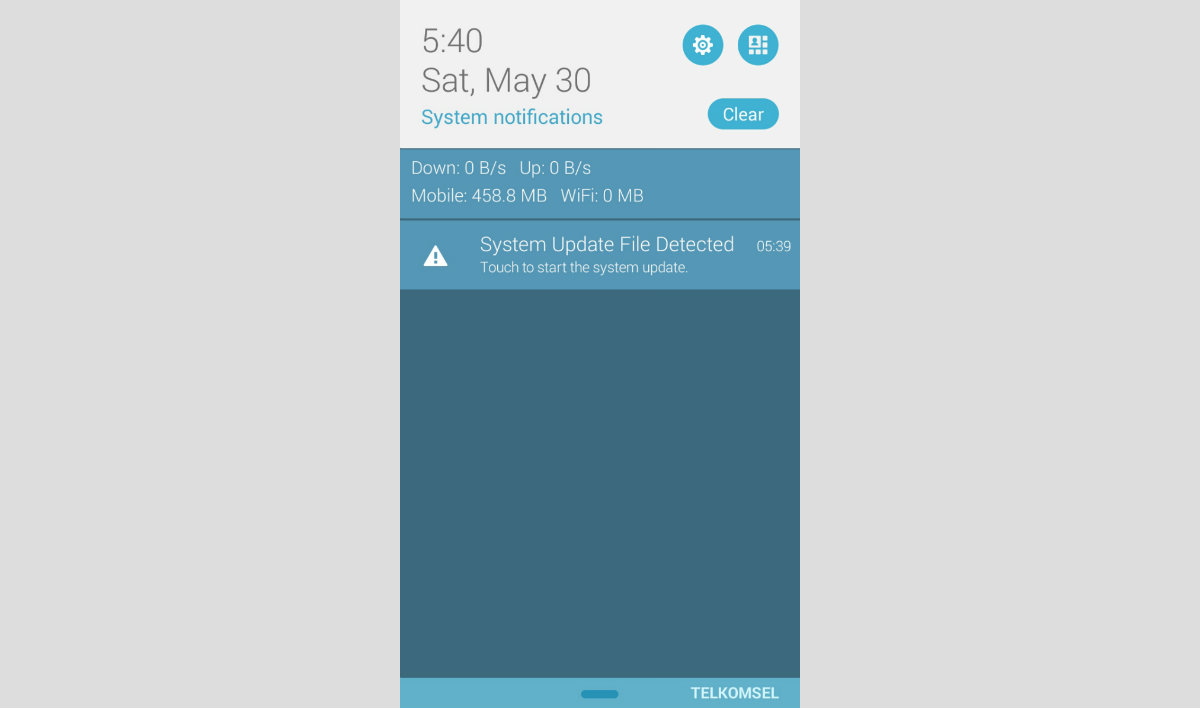
  7. Kemudian kamu akan menjumpai notifikasi upgrade Lollipop di status bar yang bertuliskan System Update File Detected dan jika tidak menjumpai itu silakan restart perangkat.
  8. Nantinya kamu akan menjumpai notifikasi seperti apa yang ada di foto di atas (lihat foto di bawah judul tulisan ini).
Jika ada yang ingin ditanyakan, silakan tulis di kotak komentar. Semoga membantu kamu dan demikian informasi tentang Cara Upgrade Manual Lollipop Zenfone 6.

UPDATE 3/6/15 21:54 WIB: cek di sini.

**UPDATE 4/6/15 15:59 WIB: Dari laporan pembaca via WhatsApp yang masuk ke kami, perihal firmware yang diekstrak atau tidak sesuai dengan "dalaman" firmware tersebut. Untuk Zenfone 6 TW (3.23.40.52) dua kali sebab di dalam file zip ada file zip lagi. Lihat gambar di bawah ini:

ALTERNATIVE TEXT
Gambar 1: Ekstrak pertama

ALTERNATIVE TEXT
Gambar 2: Ekstrak kedua

Untuk perangkat lain bisa saja firmware langsung ditaruh ke internal tanpa perlu diekstrak, asal di dalamnya tidak ada file zip lagi yang utuh (bukan file zip yang tercampur dengan file lain).

Jadi kalo hasil ektrak seperti ektrak kedua (lihat gambar 2) maka firmware tidak perlu diekstrak. Jika hasil ektrak seperti ekstrak pertama (lihat gambar 1) maka perlu diekstrak lagi.

Hasil ekstrak pada gambar 1 adalah hasil firmware yang diunduh dari situs ASUS untuk Zenfone 6 TW dengan file original UL_ASUS_T00G_TW_3_23_40_52.zip yang kemudian diekstrak sekali menjadi UL-ASUS_T00G-TW-3.23.40.52-user.zip, file zip ini kemudian ane taruh ke memori internal zen 6 untuk update lollipop.

P/S: Maaf gan saya agak repot jadi agak lama naggepin komentar.

***UPDATE 5/6/15 10:14 WIB

Satu testimoni sukses update lollipop Zenfone 6 untuk user TW yang di share via WhatsApp:

ALTERNATIVE TEXT
Sukses update Loli Zenfone 6 SKU TW

Jika ada yang ingin ditanyakan, jangan ragu kontak kami di WhatsApp. Kontak WA kami ada di laman Contact. Kami akan terus memperbarui informasi jika ada update terkini.

****UPDATE 5/6/15 14:11 WIB

Satu testimoni sukses update Lollipop Zenfone 5 untuk user WW yang di share via BBM. Zenfone 5 WW posisi firmware 2.22.40.54 berhasil update ke Lollipop firmware 3.23.40.52. User Zenfone 5 WW ini tidak perlu ekstrak firmware Lollipop dan langsung dipindah ke internal memori.

ALTERNATIVE TEXT
Zenfone 5 WW

Jika ada yang ingin ditanyakan, jangan ragu kontak kami di WhatsApp/BBM. Kontak WA/BBM kami ada di laman Contact. Kami akan terus memperbarui informasi jika ada update terkini.

Cara Zenfone untuk video call cukup mudah dan yang perlu dilakukan hanya memanfaatkan aplikasi pesan instan yang mendukung fitur itu. Misalkan saja LINE, KakaoTalk, WeChat, Skype, dan lainnya. Ini juga sama dengan cara Zenfone untuk voice call atau telepon gratis.

Video call atau video conference adalah aksi panggilan yang dilakukan dengan konten video yang mengalir. Dalam cara Zenfone untuk video call pastikan kamu setidaknya memiliki dua hal: aplikasi pendukung dan kuota data yang mencukupi.

Cara Zenfone untuk Video Call
Smartphone Zenfone bisa dipakai untuk video call.

Hal pertama terkait cara Zenfone untuk video call untuk aplikasi pendukung. Di awal disebut sejumlah aplikasi pesan instan yang memang memiliki fitur tersebut. Dengan memanfaatkan sejumlah fitur itu maka video call bisa dilakukan.

Syarat Cara Zenfone untuk Video Call

Yang kedua adalah kuota data. Karena aksi video call membutuhkan data cukup besar, maka pastikan kamu memiliki data yang cukup. Jika tidak ingin data terkuras, cara Zenfone untuk video call bisa kamu lakukan dengan memanfaatkan jaringan WiFi. Ini cukup membantu kita sebab tidak akan mengurangi data yang dimiliki.

Apa lagi yang dibutuhkan dalam cara Zenfone untuk video call? Cukup dua hal itu saja: aplikasi pendukung dan pastikan data di kuota mencukupi. Untuk aplikasi, kamu bebas memilih aplikasi suka-suka. Tidak ada indikator tertentu yang wajib jadi kriteria aplikasi tertentu wajib dipilih untuk aksi video call.

Tips Cara Zenfone untuk Video Call

Tips yang ada sedianya sangat sepele. Tips cara Zenfone untuk video call ini terkait penggunaan data. Sekali lagi, sangat disarankan untuk menggunakan jaringan WiFi agar kuota data kamu tidak jebol. Namun bila kuota data melimpah, ya silakan saja pakai jaringan seluler.


Apakah dalam mempratikkan cara Zenfone untuk video call memang membutuhkan data yang cukup besar? Pastinya iya. Sebab, video call berbeda dengan voice call. Ada konten video yang mengalir seperti streaming Youtube yang terus-menerus hadir tanpa jeda. Jadi, konsumsi data memang cukup besar.

Jadi, memang dianjurkan untuk memakai jaringan WiFi. Jika memang tidak sedang dalam posisi terhubung WiFi, maka mau tidak mau kamu bisa memakai jaringan seluler. Tapi, bijaklah dalam melakukan video call. Jangan sampai data kamu habis seketika. Demikian tips kali ini dan bagikan ke teman jika merasa terbantu siapa tahu mereka berminat juga dalam tips simple cara Zenfone untuk video call.

Cara Zenfone jadi modem, ulasan ini sedianya cukup sederhana. Namun, bagi kamu pengguna Zenfone baru mungkin sangat bermanfaat, bagaimana membuat Zenfone menjadi moden untuk dihubungkan ke komputer atau laptop.

Asyiknya memakai Android, perangkat ini memiliki sejuta fitur. Contoh cara Zenfone jadi modem kali ini adalah satu dari jutaan fitur yang dimiliki Android. Tidak mengherankan bila hari demi hari perangkat Android kian banyak penggunanya.

Cara Zenfone Jadi Modem
Zenfone bisa jadi modem dengan tiga tips simple.

Untuk cara Zenfone jadi modem, ada tiga hal yang bisa dilakukan. Pertama, cara Zenfone jadi modem dengan USB thetering, cara Zenfone jadi modem dengan Bluetooth, cara Zenfone jadi modem via fitur WiFi.

Ketiganya memungkinkan perangkat ASUS Zenfone di seri apa saja untuk diubah menjadi modem. Baik itu Zenfone 4, 5, 6, atau yang paling terkini, Zenfone 2, juga bisa jadi modem sebagai jembatan koneksi kamu ke jagat maya. Berikut tips cara Zenfone jadi modem.

Cara Zenfone Jadi Modem USB Thetering

Cara Zenfone jadi modem pertama, masuk ke Setting lalu tap More dan pilih Tethering. Kemudian colokkan kabel USB ke komputer dalam posisi Zenfone sudah tercolok juga lalu baru centang opsi USB Tethering yang ada di menu Wreless & Network di Setting. Tunggu hingga beberapa saat ketika sambungan telah terjadi.

Cara Zenfone Jadi Modem Bluetooth

Cara Zenfone jadi modem kedua, serupa dengan cara di atas namun kamu centang opsi Bluetooth Tethering di menu yang sama. Jangan lupa pula hubungkan terlebih dahulu Zenfone dengan komputer untuk paring Bluethoot-nya.

Cara Zenfone Jadi Modem WiFi Hotspot

Cara Zenfone jadi modem terakhir adalah yang paling mudah. Masih di menu yang sama kamu tinggal centang saja opsi WiFi Hotspot yang sebelumnya telah diset untuk password dan nama SSID-nya. Siapa saja yang ingin terhubung ke hotspot ini mewajibkan menggunakan password yang telah kamu setting tadi.

Tips terkait pernagkat Zenfone yang mungkin kamu minati:
Demikian tips singkat bagaimana membuat Zenfone menjadi modem untuk tiga fitur yang tersedia di Android. Jika berminat dengan ulasan ini dan dirasa cukup bermanfaat, bagikan dengan teman Anda tentang bagaimana tips simple cara Zenfone jadi modem.

ngawicybers.blogspot.com – Tips sederhana kali ini tentang cara menampilkan navigation bar ASUS Zenfone. Memang pernah dikupas sebelumnya tapi ini adalah cara alternatif. Sebelumnya disajikan tips dengan memanfaatkan satu module Xposed bernama GravityBox.

Tips kali ini menggunakan satu module Xposed yang bernama SuperPOXy. Module ini memang diciptakan khusus untuk perangkat ASUS Zenfone series yang menurut diskripsi dari developer masih terdapat sejumlah bug yang mungkin bakal dijumpai.

Cara Alternatif Menampilkan Navigation Bar di ASUS Zenfone

ASUS Zenfone series untuk navigasi bar-nya memang tidak tertampil di layar namun berupa tombol kapasitif di bagian bawah layar. Positifnya, layar jadi tambah lebar dan memang sesuaii dengan diagonal 4, 5, atau 6 inci. Negatifnya, tombol kapasitif tidak disertai “lampu” yang mana jika dalam kondisi gelap atau kurang cahaya maka agak sulit untuk mengaksesnya dan harus meraba-raba.

Baca juga: Download Module Xposed SuperPOXy untuk ASUS Zenfone (module Xposed khusus untuk perangkat ASUS Zenfone series). 

Langsung saja berikut cara menampilkan navigation bar untuk perangkat ASUS Zenfone series. Pastikan perangkat Zenfone Anda sudah dalam kondisi root dan unduh dan instal sejumlah aplikasi berikut:
  • Xposed Installer (download di sini).
  • Modul SuperPOXy (download di sini) dan xStana (opsional).
Setting Xposed Installer
  1. Buka aplikasi Xposed dan masuk ke Frameworks.
  2. Tap Install/Updates lalu perangkat akan reboot.
  3. Setelah menyala, buka kembali aplikasi Xposed dan masuk ke Module.
  4. Centang SuperPOXy dan xStana (opsional).
  5. Kembali ke laman muka Xposed, masuk ke Framworks dan tap Soft Reboot.
  6. Perangkat akan menyala kembali dan Xposed serta module-nya telah aktif.
Setting SuperPOXy
  1. Buka aplikasi SuperPOXy.
  2. Di laman utama SuperPOXy, centang Show Navigation Bar.
  3. Reboot perangkat dan setelah menyala maka navigation bar Zenfone akan muncul seperti dijumpai di perangkat Fonepad atau Padfone.
Setting xStana (opsional)

Untuk apa xStana? Module ini bisa mengubah tampilan navigation bar seperti Lollipop atau laiknya perangkat Android populer lain. Kami pernah mengupasnya pada beberapa artikel yang mungkin kamu berminat mempraktikkannya. Simak di ulasan berikut:
Demikian tips cara alternatif menampilkan navigation bar di ASUS Zenfone. Semoga bisa membantu kamu yang mungkin kebetulan tengah menelusuri informasi terkait.

ngawicybers.blogspot.com – Bagaimana cara download foto Instagram di Android ASUS Zenfone? Dengan memanfaatkan satu modul Xposed bernama XInsta, kita bisa melakukan itu dengan mudah. Cukup sekali tap maka foto Instagram terpilih dapat langsung di-download di hp Android dengan cepat tanpa ribet.

Cara Download Foto Instagram di Android ASUS Zenfone

Karena ini menggunakan XPosed Installer maka mau tidak mau perangkat Android dalam kondisi root. Bagi yang masih dalam posisi “perawan” maka tips ini urung bisa dilakukan. Berikut cara download foto Instagram langsung dari perangkat Android ASUS Zenfone.

Setting Xposed Installer:
  1. Pastikan perangkat kamu dalam kondisi root.
  2. Unduh Xposed Installer di sini dan module XInsta di sini.
  3. Setelah diunduh keduanya buka aplikasi Xposed.
  4. Tap Frameworks lalu tap Install/Updates.
  5. Perangkat akan reboot dan tunggu hingga menyala.
Setting XInsta:
  1. Setelah perangkat menyala buka kembali aplikasi Xposed.
  2. Masuk ke Module dan centang XInsta.
  3. Kembali ke laman muka aplikasi Xposed, tap Frameworks kemudian pilih Soft Reboot dan perangkat akan reboot. Tunggu hingga menyala.
  4. Setelah menyala kembali, buka aplikasi Xposed dan masuk ke Module.
  5. Tap module XInsta (bukan centang) dan antarmuka aplikasi ini akan terbuka.
  6. Tap opsi Save Location untuk memilih lokasi hasil download.
  7. Tap opsi Show App serta Update Hooks.
  8. Tutup paksa aplikasi Instagram dengan Force Closes (masuk ke Setting).
Download foto Instagram dengan XInsta:
  1. Buka aplikasi Instagram dan pilih foto yang akan di-download.
  2. Untuk download, di foto terpilih kamu tap menu yang berupa ikon titik tiga berderet vertikal yang terletak di sebelah kanan sejajar dengan ikon Like (ikon cinta) dan ikon komentar.
  3. Jika menu itu di-tap, maka opsi download akan muncul. Tap saja Download.
  4. Tunggu beberapa saat hingga proses download selesai dan foto hasil unduhan bisa segera dibuka. Lihat progress download di status bar.
Download corner: Xposed Installer | Xposed Module: Xinsta.

Pastikan kamu ingat di mana posisi save location terpilih sebelumnya. Paling mudah, lihat saja di galeri. Sebab, galeri adalah tempat berkumpulnya semua foto di perangkat.

Demikian ulasan cara download foto Instagram di ASUS Zenfone. Semoga bisa membantu kamu yang kebetulan sedang menelusuri informasi terkait.

ngawicybers.blogspot.com – Cara pasang Xposed di ASUS Zenfone 4S adalah satu topik “curhat” yang dikirimkan pembaca di kolom tersebut. untuk itu kami akan membahas topik tersebut sekaligus menjawab pertanyaan yang diajukan.

Topik ini dikirim oleh pengguna bernama Muhammad Eka dengan alamat email eko***@gmail.com pada Selasa, 14 April 2015. Dalam email tersebut yang bersangkutan menanyakan bagaimana cara pasang Xposed di ASUS Zenfone 4S.

Sedikit flashback, Xposed adalah satu aplikasi yang miliki banyak fungsi dengan dukungan modulnya. Singkat kata, dengan Xposed kita bisa merombak desain UI Android, menambah fitur, atau lakukan kustomisasi tanpa perlu oprek-oprek perangkat.

Cara Pasang Xposed di ASUS Zenfone 4S

Satu syarat wajib menggunakan Xposed yakni perangkat musti telah di-root atau dalam kondisi rooted. Dengan demikian perangkat yang belum di-root tidak bisa memanfaatkan Xposed. Sedikit informasi Xposed hanya bekerja di platform Android mentok Lollipop 5.0 yang meski demikian untuk 5.1 sudah dilepas walau masih alpha.

Apakah ASUS Zenfone series mendukung Xposed? Tentu saja bisa. Di sejumlah postingan pada blog ini kami telah menghadirkan beberapa tips tentang Xposed khususnya modulenya yang telah kami coba langsung. Kamu bisa menjumpainya di label “ZENFONE” atau pada menu paling atas.

Cara pasang Xposed di ASUS Zenfone 4S semestinya tidak jauh berbeda dengan cara pasang Xposed di perangkat lain atau di perangkat Zenfone 6 yang biasanya kami coba. Sekali lagi, yang perlu diperhatikan yakni perangkat musti wajib telah di-root.

Cara pasang Xposed di ASUS Zenfone 4S

Secara ringkas, untuk cara pasang Xposed di ASUS Zenfone 4S sebagai berikut. Kami asumsikan perangkat Zenfone 4S serupa dengan Zenfone 6 yang biasanya kami utak-atik.
  1. Pastikan perangkat dalam kondisi root.
  2. Instal Xposed Installer di sini.
  3. Setelah diinstal, buka aplikasi Xposed.
  4. Buka menu Frameworks dan pilih Install/Update.
  5. Perangkat akan meminta reboot dan setelah menyala maka Xposed telah aktif.
Itu saja sedianya cara pasang Xposed di ASUS Zenfone 4S. Jika kamu ingin mengetahui module Xposed apa saja yang cocok di perangkat Zenfone series, kami memiliki saran dan rekomendasi dalam sejumlah artiket berikut ini.
Update: Download SuperPOXy di sini, satu Xposed Module Repository yang dihadirkan khusus untuk ASUS Zenfone series. Kamu bisa membaca lengkap ulasannya pada artikel berikut.

ngawicybers.blogspot.com – Tips kali ini kami sajikan cara mengubah recent apps ASUS Zenfone seperti Lollipop. Seperti kita ketahui jika recent app atau menu aplikasi yang baru-baru ini dibuka membawa desain baru kotak-kotak memanjang vertikal dengan animasi fantastis.

Recent apps di ASUS Zenfone masih usung desain gaya lama ala KitKat. Kamu bisa mengubahnya dengan gaya seperti Lollipop dengan satu aplikasi gratis yang bernama Fancy Switcher. Berikut tips mengubah recent apps ASUS Zenfone seperti lollipop.

Cara Mengubah Recent Apps ASUS Zenfone Seperti Lollipop
Recent apps ASUS Zenfone seperti gaya Lollipop. 

Langkah-langkah yang harus dilakukan:

  1. Unduh terlebih dahulu aplikasi Fancy Switcher di Google Play Store. Kamu bisa mengunduhnya gratis (link ada di bagian akhir artikel).
  2. Setelah unduh dan instal, kemudian buka aplikasi Fancy Switcher dan pada bagian atas kamu centang Enable Fancy Switcher.
  3. Kemudian, pada menu Style kamu pilih Android Lollipop.
  4. Terakhir, pada menu More Setting, kamu centang [Beta] Default Switcher.
Selengkapnya seperti gambar di bawah ini:

Cara Mengubah Recent Apps ASUS Zenfone Seperti Lollipop
Setting Fancy Switcher.

Cara Mengubah Recent Apps ASUS Zenfone Seperti Lollipop
Setting default switcher.

Nah itulah tips cara mengubah recent apps ASUS Zenfone seperti Lollipop. Di aplikasi Fancy Switcher ada banyak pilihan yang kamu bisa pilih atau utak-atik sesuai selera. Unduh gratis aplikasi Fancy Switcher di Goolgle Play Gratis pada tautan berikut.

Aplikasi ini menawarkan pembelian di dalam aplikasi. Kamu akan menjumpai sejumlah fitur terkunci atau tidak bisa dibuka kecuali "membelinya" atau dengan upgrade ke versi pro. Jangan risau meski demikian fitur di versi gratisan tetap bisa dipakai maksimal.

ngawicybers.blogspot.com – Bagaimana cara belanja di Lazada di ASUS Zenfone via aplikasi Android? Cukup mudah, cepat, dan tentu saja aman. Hanya beberapa langkah saja, kamu bisa belanja online produk yang diinginkan, kemudian tinggal tunggu barang dikirim.

Hari gini masih takut belanja online? Kuno! Kini, belanja online semudah belanja offline. Kamu bisa beli apa saja, kapan saja, dan dimana saja. Terlepih, situs belanja online mendukung aplikasi Android yang memudahkan calon pembeli dalam bertransaksi.

Lazada salah satu situs e-commerce populer di Tanah Air sangat diminati sebab kerap hadirkan promo dan diskos edan. Belanja di Lazada juga pasti untuk sebab harga yang ditawarkan miring serta memberikan bonus sebut saja voucher potongan harga atau gratis ongkos kirim.

Cara Belanja di Lazada di ASUS Zenfone

Cara Belanja di Lazada

Untuk belanja di Lazada kamu wajib memiliki akun. Pastikan sudah membuat akun dan isi data dengan lengkap mulai nama, alamat, kontak, no rekening, dan lain sebagainya. Kedua, unduh aplikasi Lazada di Google Play Store.

Sebab, dengan belanja di aplikasi, kamu bisa dapat voucher yang bisa dipakai saat transaksi. Kami asumsikan kamu sudah login, berikut tutorial singkatnya.
  1. Buka aplikasi Lazada Android dan pilih produk yang dibeli. Misalkan saja kamu berminat pada Samsung Galaxy A5. Tap produk terpilih kemudian tap Beli Sekarang.
  2. Nantinya kamu akan dibawa ke laman Detail Order. Akan tertampil informasi detail transaksi mulai harga produk, ongkos kirim, voucher yang digunakan (jika kamu punya), email, alamat penagih, kontak, metode pembayaran, dan lainnya. Pastikan semua data benar dan jika kamu yakin ingin membeli produk terpilih tap Lanjutkan.
  3. Lazada menerima beragam sistem pembayaran mulai bank transfer, transfer ATM, kartu kredit, hingga COD. Kami memberi contoh dengan bank transfer di pembelian produk terkait dan setelah langkah sebelumnya maka kamu akan menjumpai detail transaksi (tagihan).
  4. Tagihan ini memuat sejumlah informasi seperti jumlah yang harus kamu bayar dan kemana harus membayar. Tagihan atau invoice juga dikirim via SMS dan email. Pastikan membayar di rekening yang diminta dalam kurun waktu yang diminta pula. Melebihi batas waktu maka pesanan kamu akan dianggap batal.
Selengkapnya lihat dua gambar di bawah ini.

Cara Belanja di Lazada di ASUS Zenfone
Proses pembelian produk di Lazada.

Cara Belanja di Lazada di ASUS Zenfone
Detail order dikirim via SMS dan email.

Cara Cek Pesanan

Nah jika sudah memesan dan membayar (kami asumsikan kamu sudah membayar pesanan) maka tinggal menunggu barang dikirim. Butuh waktu bagi Lazada untuk menyelesaikan semuanya yang disesuaikan dengan lokasi kamu terkait pengiriman. Makin jauh lokasi tentu saja kian memakan waktu.

Untuk cek pesanan bisa pula dilakukan langsung di aplikasi Lazada Android. Kami asumsikan kamu sudah login dan langkah-langkahnya sebagai berikut.
  1. Buka aplikasi Lazada dan sapu jari ke kanan dari layar kiri kemudian tap Pengaturan Akun.
  2. Di menu tersebut kamu pilih Pesanan Agen Pelacakan.
  3. Nah di laman selanjutnya kamu bisa melihat status pesanan kamu.
  4. Misalkan saja apakah produk yang dibeli sudah dikirim ataukah baru dikemas.
  5. Jika sudah dikirim, produk sampai mana? Di menu ini kamu juga bisa menjumpaii informasinya.
Selengkapnya seperti gambar di bawah ini.

Cara Belanja di Lazada di ASUS Zenfone
Cara cek status pesanan kamu.

Nah itulah tips singkat cara belanja di Lazada di ASUS Zenfone via aplikasi Android. Belanja di Lazada juga bisa dilakukan via PC web. Tapi, lewat aplikasi memiliki nilai plus sebab kamu bisa menggunakan voucher saat transaksi (APP100) yang dapat sedikit meringankan. Selamat mencoba dan happy shopping.

Baca juga ulasan terkait artikel di atas yakni cara belanja di Elevenia di ASUS Zenfone via aplikasi Android. Elevenia adalah satu toko online yang tidak kalah populer dengan Lazada. Yang menarik dari Elevenia, setiap harinya situs belanja online ini memberikan voucher dan promo khusus.

ngawicybers.blogspot.com – Bagaimana cara mengubah navigation bar ASUS Zenfone agar bisa seperti navigasi bar Samsung Galaxy? Dengan bantuan dua module Xposed bernama GravityBox dan xStana, kita bisa melakukannya dengan mudah.

Cara Mengubah Navigation Bar ASUS Zenfone Seperti Samsung Galaxy
Navigasi bar Zenfone bergaya Galaxy.

Tips cara mengubah navigation bar ASUS Zenfone agar bisa seperti navigasi bar Samsung Galaxy ada lima langkah yakni sebagai berikut.

1. Pastikan perangkat kamu telah:
  • Di-root.
  • Instal Xposed Installer unduh di sini.
  • Install GravityBox unduh di sini (JB) atau di sini (KK).
  • Install xStana unduh di sini.
2. Aktivasi GravityBox dan xStana:
  1. Buka Xposed Installer tap Frameworks lalu tap Install/Update dan perangkat reboot.
  2. Setelah menyala masuk Xposed tap Module dan centang GravityBox dan xStana.
  3. Kembali ke laman utama Xposed masuk ke Frameworks tap Soft Reboot dan perangkat akan reboot.
3. Setting GravityBox:
  1. Setelah perangkat menyala buka aplikasi GravityBox.
  2. Masuk ke menu Navigation Bar Tweaks.
  3. Centang Enable Navigation Bar.
Lihat gambar di bawah ini untuk memudahkan:

Cara Mengubah Navigation Bar ASUS Zenfone Seperti Samsung Galaxy
Centang enable navigation bar.

4. Setting xStana:
  1. Buka aplikasi xStana.
  2. Pada bagian atas pilih status bar gaya Galaxy.
  3. Pada bagian bawah pilih gaya navigasi bar Galaxy.
  4. Tap tanda centang hijau di pojok kanan bawah.
Lihat gambar di bawah ini untuk memudahkan:

Cara Mengubah Navigation Bar ASUS Zenfone Seperti Samsung Galaxy
Pilih gaya Galaxy lalu tap centang hijau.

5. Langkah terakhir:
  1. Jika semuanya telah dilakukan maka silakan reboot perangkat.
  2. Perhatikan kini di ASUS Zenfone muncul navigation bar.
  3. Navigasi bar yang ada berdesain mirip dengan perangkat Galaxy milik Samsung.
Itulah tips sederhana cara mengubah navigation bar ASUS Zenfone agar bisa seperti navigasi bar Samsung Galaxy. Semoga bisa membantu kamu jika kebetulan tombol kapasitif navigasi Zenfone macet, ngadat, bermasalah, atau lainnya, dan ingin memunculkan navigasi bar ala Samsung Galaxy. Selamat mencoba.

ngawicybers.blogspot.com – Bagaimana cara mengubah atau mengganti ikon baterai, sinyal, dan WiFi di status bar ASUS Zenfone? Dengan bantuan module Xposed bernama Flat Style Bar Indicators, kita bisa melakukannya dengan mudah.

Cara Mengganti & Mengubah Ikon Baterai, Sinyal & Wifi di Status Bar ASUS Zenfone
Ubah ikon baterai, sinyal, dan WiFi tanpa ribet.

Pastikan perangkat kamu telah:
  • Di-root.
  • Instal Xposed Installer unduh di sini.
  • Install Flat Style Bar Indicators unduh di sini.
Cara mengganti sinyal, baterai, dan wifi yakni:
  1. Buka Xposed Installer tap Frameworks lalu tap Install/Update dan perangkat reboot.
  2. Setelah menyala masuk Xposed tap Module dan centang Flat Style Bar Indicators.
  3. Kembali ke laman utama Xposed masuk ke Frameworks tap Soft Reboot dan perangkat akan reboot.
  4. Setelah menyala buka aplikasi Flat Style Bar Indicators dan silakan kustomisasi suka-suka.
Perhatikan gambar di bawah ini:

Cara Mengganti & Mengubah Ikon Baterai, Sinyal & Wifi di Status Bar ASUS Zenfone

Ada tiga opsi untuk mengubah atau mengganti ikon sinyal (data), baterai, dan WiFi. Pilih suka-suka men-tap-nya lalu silakan diatur untuk ukuran ikon serta padding (jarak antar ikon kanan dan kiri). Tidak perlu reboot perangkat untuk mengaplikasikannya.

Nantinya, ikon akan berubah dengan sendirinya tatkala kamu setting. Tips, pilih dengan desain ikon mirip Lollipop. Flat Style Bar Indicators miliki segudang ikon namun ada opsi berbayar atau in-app-purchase. Jika ingin memakai ikon pro maka ada harga yang harus dibayar.

Itulah tips sederhana cara mengubah atau mengganti ikon baterai, sinyal, dan WiFi di status bar ASUS Zenfone. Semoga bisa membatu kamu jika bosan dengan ikon stock yang nongol di status bar Zenfone. Selamat mencoba.

ngawicybers.blogspot.com – Bagaimana cara dual apps di ASUS Zenfone? Beberapa hari lalu, kami menemukan satu modul Xposed yang bernama Super POXy. Modul ini hadir hanya untuk keluarga Zenfone series.

Yang buat kami sumringah, modul ini bisa “menghidupkan” fitur tersembunyi di dalam perangkat Zenfone. Sebut saja dual apps yang konon katanya “disembunyikan.” Menu itu hadir di quick setting atau jika kamu menarik ke bawah status bar semestinya ada ikon “Dual Apps.” Perhatikan gambar di bawah ini.

Cara Dual Apps di ASUS Zenfone
Ikon Dual Apps semestinya nongol di quick setting.

Nah, ini tentu menarik. Sebab, dengan dual apps maka kita bisa menjalankan dua aplikasi di satu layar. Ini seperti kemampuan di ponsel keluarga LG G3 series atau di ponsel Samsung Galaxy S/Note/Alpha dll. Apakah dengan module Xposed Super POXy itu bisa terwujud? Sabar.

Sebelum melanjutkan, jika kamu tertarik mencoba maka peru diingat jika tips cara dual apps di ASUS Zenfone ini hanya berlaku di perangkat yang sudah di-root dan terinstal Xposed Frameworks serta modulnya Super POXy. Jadi, siapkan dahulu segalanya.

Untuk Xposed Frameworks kamu bisa unduh di sini. Untuk modulnya, Super POXy kamu bisa unduh di sini. Untuk root perangkat Zenfone, kami tidak merekomendasikan caranya. Sebab, cara root Zenfone terus berubah seiring dengan pemutakhiran system updates. Jadi, kami pun was-was jika harus mengintruksikan.

Jika Xposed telah terinstal, maka silakan dibuka. Masuk ke Frameworks kemudian tap Install/Updates dan perangkat akan reboot. Setelah menyala, buka kembali aplikasi Xposed dan centang Super POXy. Masuk kembali ke Frameworks lalu tap soft reboot.

Setelah perangkan reboot dan menyala, buka aplikasi Super POXy. Gulir ke bawah dan kamu akan menjumpai sejumlah menu salah satunya yakni di bawah ini.

Cara Dual Apps di ASUS Zenfone
Super POXy mampu menampilkan fitur tersembunyi Zenfone.

Perhatikan gambar di atas. Di menu SOME STUFFS ada teks bertuliskan Zenfone Quicksetting Secreats. Di bawahnya tertulis jika pengembang menambahkan beberapa quick setting yang disembunyikan ASUS di Zen UI.

Jangan sumringah dulu. Teks tersebut berlanjut, mungkin ada beberapa fungsi yang tidak bekerja. Kami langsung down. Kemudian kami tarik status bar Zenfone dan memang muncul ikon Dual Apps. Kami tap sehingga ikon itu menyala (berubah warna), namun tatkala dicoba tidak bisa bekerja. Perhatikan gambar di bawah ini bagaimana dual apps ASUS Zenfone bekerja.

Cara Dual Apps di ASUS Zenfone
Cara fitur dual apps bekerja.

Dari gambar di atas, cara dual apps bekerja yakni dengan mengaktifkannya dari quick setting (tarik status bar ke bawah) lalu tap tombol recent apps serta agak sedikit menahannya dan tarik ke atas atau ke bawah.

Dengan demikian satu layar bisa memuat dua aplikasi. Selengkapnya kamu bisa dilhat di video Youtube pada tautan berikut.

Lantas, apa yang terjadi dengan Zenfone kami yang diujicoba? Satu jawabnya, gatot alias gagal total. Dual apps tidak bekerja dan bila agak ditekan satu aplikasi terpilih di recent app, maka yang nongol malah App Info dan Remove Form List. Apes!

Cara Dual Apps di ASUS Zenfone
Saat recent apps di-tap dan tahan, malah nongol App Info dan Remove From List!

Anda kecewa? Kami juga. Sejuta harapan bisa mencicipi fitur dual apps sia-sia dan sirna belaka. Herannya, mengapa di video Youtube ada yang sukses. Apakah versi Zenfone yang ada di video itu dan Zenfone di Indonesia berbeda? Apakah itu Zenfone “super,” entahlah.

Demikian tips cara dual apps di ASUS Zenfone yang mungkin bisa mengurangi rasa penasaran Anda. Jika tidak membantu, kami mohon maaf. Namun, memang demikian adanya dan kami telah berupaya untuk menjawab pertanyaan tentang cara dual apps di ASUS Zenfone yang mungkin selama ini membuat penasaran mereka pengguna perangkat tersebut.

ngawicybers.blogspot.com – Cara backup aplikasi apk Android di ASUS Zenfone cukup mudah. Dengan memanfaatkan satu aplikasi bernama App Backup & Restore, langkah backup aplikasi apk Android di ASUS Zenfone bisa dilakukan dengan cepat.

Ada sejumlah alasan mengapa membutuhkan backup apk aplikasi Android. Satu jawaban mudah, dengan mencadangkan, kita tidak perlu lagi mengunduh aplikasi itu jika suatu saat aplikasi terpilih di-uninstall.

Misalkan saja muncul keinginan untuk menginstal kembali, maka tinggal instal saja aplikasi apk yang tersimpan. Dengn App Backup & Restore, tidak perlu lagi unduh aplikasi dari Google Play Store sebab kita punya cadangannya.

Cara Mudah & Praktis Backup Aplikasi Android Apk di ASUS Zenfone
Tidak ada salahnya mencadangkan apk aplikasi Android.

Apakah hanya itu saja alasan mengapa kudu mencadangkan? Ada banyak alasan sedianya. Misalkan saja pemilik perangkat melakukan factory reset yang menyebabkan semua aplikasi dan game wajig di-delete, ketika proses itu selesai pemilik perangkat bisa instal apk-nya sebab sudah dicadangkan.

Alasan lain semisal, pemilik perangkat ingin berbagi aplikasi dengan perangkat lain. Kadang orang lain bertanya, “itu aplikasi apa dan unduh di mana,” daripada menyarankan unduh di toko aplikasi lebih baik berikan saja aplikasi “mentahnya” untuk diinstal.

Nah tips cara backup aplikasi apk Android di ASUS Zenfone dengan mudah dan cepat yakni sebagai berikut, yang tidak ribet atau membutuhkan aksi root perangkat.
  1. Unduh aplikasi App Backup & Restore pada tautan ini (via Google Play Store).
  2. Instal dan buka.
  3. Di laman utama aplikasi itu akan tertampil sejumlah aplikasi dan game terinstal.
  4. Centang aplikasi atau game yang ingin dicadangkan apk-nya.
  5. Jika sudah memilih, silakan tap Backup.
  6. Di tab Archived, akan dijumpai sejumlah aplikasi yang telah dicadangkan.
Untuk mencari berkas apk aplikasi atau game tersebut, masuk saja ke file manager dan cari folder App_Backup_Restore entah itu di memori internal atau microSD. Itu tergantung di mana aplikasi tersebut diinstak. Jika di microSD maka cari di kartu SD tersebut. Jika di simpan di internal atau Device Storage maka cari di internal.

Demikian informasi tips cara backup aplikasi apk Android di ASUS Zenfone. Semoga bisa membantu apabila sedang mencari informasi terkait. Meski tidak terlalu penting, kadang mencadangkan berkas mentah aplikasi apk Android ada baiknya juga. Daripada unduh lagi di Play Store, bukankah ini cara yang lebih hemat?

ngawicybers.blogspot.com – Bagaimana cara mengganti navigation bar ASUS Zenfone bergaya LG G3? Pertanyaan ini muncul dari satu writer kami selepas mengunjungi Mega Bazaar beberapa waktu lalu. Niat hati memiliki perangkat LG G3 namun tidak kesampaian, maka diakali dengan “menyuntikkan” navigation bar-nya saja.

Solusi masuk akan meski cukup mengenaskan. Mengganti navigasi barnya pun juga tidak mewakili 10% dari apa yang ada di perangkat LG G3 terkait tampilan. Masih ada hal lain perlu dilakukan terkait mengoprek-oprek. Malas ngoprek, suntik status bar-nya saja cukup menghibur.

Tips cara mengganti navigation bar ASUS Zenfone bergaya LG G3 ini memanfaatkan dua module dari Xposed. Modul pertama yakni GravityBox untuk menampilkan navigation bar di layar Zenfone. Modul kedua untuk memiliki bar navigasi bergaya LG G3. Anda yang pernah mencoba GravityBox semestinya tidak akan mengalami kesukaran.

Cara Mengganti Navigation Bar ASUS Zenfone Bergaya LG G3
Tips ini membutuhkan dua module Xposed yakni GravityBox dan xStana.

Berikut langkah cara mengganti navigation bar atau tombol navigasi ASUS Zenfone untuk ditampilkan atau diubah dengan gaya LG G3:

Persiapan dan Bahan
  • Pastikan Zenfone telah di-root.
  • Unduh dan instal Xposed Installer (untuk mengaktifkan GravityBox dan xStana) di sini.
  • Unduh dan instal GravityBox (untuk mengaktifkan/menampilkan navigation bar) di sini.
  • Unduh dan instal xStana (untuk mengganti navigation bar bergaya LG G3) di sini.
Setting Xposed Installer
  1. Buka aplikasi Xposed lalu tap “Framework” dan pilih “Install/Updates” lalu perangkat akan reboot.
  2. Setelah menyala, buka kembali aplikasi Xposed pilih “Module” dan centang “xStana” dan “GravityBox.”
  3. Kembali ke laman utama aplikasi Xposed, pilih “Framework” dan tap “soft reboot” lalu perangkat akan reboot.
Setting GravityBox
  1. Setelah ASUS Zenfone 6 menyala, buka aplikasi GravityBox.
  2. Pilih menu “Navigation bar tweaks” kemudian di opsi “GENERAL” di “Master switch” set ON dan centang “Enable navigation bar.”
  3. Reboot perangkat untuk mengaktifkan.
  4. Zenfone menyala maka navigation bar akan muncul.
Setting xStana
  1. Buka aplikasi xStana dan akan ada dua tampilan di aplikasi itu.
  2. Di bagian atas tertampil status bar berbagai gaya atau tema. Geser ke kanan kiri untuk mencari status bar yang diingin.
  3. Cari status bar LG G3.
  4. Di bagian bawah ada pelbagai tema pula untuk navigation bar.
  5. Cara navigasi bar LG G3.
  6. Jika sudah memilihnya centang tanda hijau di bagian pojok kiri bawah lalu reboot perangkat.
  7. Bimsalabim, ASUS Zenfone sudah berubah navigation bar-nya bergaya LG G3.
Cara Mengganti Navigation Bar ASUS Zenfone Bergaya LG G3
Navigation bar LG G3 tertanam di perangkat Zenfone.

Dengan menambahkan tombol navigasi bar yang terletak di “dalam” layar maka tombol ini akan “menyala” meski kondisi pencahayaan kurang. Tapi efeknya, seakan ada dua tombol navigasi. Baik itu tombol kapasitif ASUS Zenfone dan navigasi bar LG G3.

Satu lagi nilai plus, jika tombol kapasitif Zenfone rusak, maka mau tidak mau Anda musti menambahkan tombol “virtual.” Ini salah satu solusinya mengatasinya. Apakah tips ini bisa membuat perangkat rusak? Sepertinya tidak. Telah dicoba di ASUS Zenfone 6 kami dan semua baik-baik saja

Demikian informasi cara mengganti navigation bar ASUS Zenfone bergaya LG G3, semoga bisa membantu Anda yang ingin menambahkan tombol navigasi bar di layar selain tombol kapasitif yang telah ada dengan gaya LG G3.

Artikel terkait yang kami sarankan untuk Anda baca selanjutnya:

ngawicybers.blogspot.com – Bagaimana cara menampilkan notifikasi kecepatan download dan upload di status bar Android ASUS Zenfone? Ada satu pembaca situs ini yang bertanya via WhatsApp beberapa hari yang lalu. Di status bar ada notifikasi kecepatan download serta upload. Bagaimana menambahkannya?

Caranya sedianya cukup sangat sederhana. Kita hanya perlu mengistal aplikasi Android gratisan yang bernama “Internet Speed Mater Lite.” Anda pasti berguman mengapa ada “Lite.” Ya, benar. Ini versi gratis alias ada sejumlah fitur yang terkunci.

Jika menginginkan fitur-fitur spesial tidak terkunci maka Anda wajib unduh aplikasi “Internet Speed Meter” tanpa embel-embel “Lite.” Namun, pastinya versi tanpa “Lite” memiliki harga alias berbayar. Pulsa atau kantong Anda minimal berkurang Rp 31.680. Harga aplikasi tersebut dengan fitur full sekitar Rp 31 ribuan.

Cara Menampilkan Notifikasi Kecepatan Download & Upload di Status Bar Android
Internet Speed Mater Lite menampilkan notifikasi kecepatan download di status bar Android.

Internet Speed Meter bukan aplikasi ip-app purschases atau menawarkan pembelian dalam aplikasi atau memiliki opsi untuk upgrade ke pro maupun berbayar. Antara versi gratis dan berbayar dijual terpisah dan kita diberi kebebasan untuk memilih versi gratis atau berbayar. Tidak ada paksaan untuk membeli versi berbayar. Mengapa?

Sebab, dengan versi gratisan pun Anda bisa menikmati secara penuh fitur utama aplikasi Internet Speed Meter. Yakni, menampilkan notifikasi kecepatan download dan upload di status bar Android. Bagaimana menambahkannya? Berikut penjelasan singkatnya.
  1. Pertama-tama, unduh aplikasi “Internet Speed Meter Lite” di Google Play Store. Sekali lagi tidak perlu membeli aplikasi berbayar. Unduh saja versi “Lite” saja. Klik di sini untuk mengunduhnya atau jika berkenan membeli versi premium Anda bisa unduh di sini (via Google Play Store).
  2. Setelah diunduh, instal aplikasi tersebut.
  3. Setelah diinstalm buka aplikasi tersebut.
  4. Secara otomatis setelah dibuka, notifikasi kecepatan download akan ditampilkan di status bar.
  5. Di laman utama aplikasi Internet Speed Meter, tap menu di pojok kanan atas untuk masuk ke Preference.
  6. Di menu ini Anda akan menjumpai banyak opsi misalkan saja menampilkan kecepatan download saja, menampilkan kecepatan upload atau keduanya, memilik speed units, dan lain sebagainya.
  7. Di laman utama aplikasi ini juga tertampil konsumsi data harian. Anda bisa memantau konsumsi data perangkat Android baik itu melalui konseksi seluler maupun WiFi.
Nah itulah sekilas tips bagaimana cara menampilkan notifikasi kecepatan download dan upload di status bar Android. Anda mungkin membutuhkan informasi terkait perihal ulasan ini yang kami sarankan berikut ini:
(Perangkat yang dipakai untuk tangkap gambar atau screenshot di atas adalah Android One Nexian Journey 1. Jika Anda berminat memilikinya, bisa membelinya online sekarang juga pada tautan ini. Dapatkan diskon dan promo spesial khusus hari ini di situs Lazada.co.id di produk Nexian Journey 1)

ngawicybers.blogspot.com – Bagaimana cara menampilkan notifikasi kecepatan download dan upload di status bar Android ASUS Zenfone? Ada satu pembaca situs ini yang bertanya via WhatsApp beberapa hari yang lalu. Di status bar ada notifikasi kecepatan download serta upload. Bagaimana menambahkannya?

Caranya sedianya cukup sangat sederhana. Kita hanya perlu mengistal aplikasi Android gratisan yang bernama “Internet Speed Mater Lite.” Anda pasti berguman mengapa ada “Lite.” Ya, benar. Ini versi gratis alias ada sejumlah fitur yang terkunci.

Jika menginginkan fitur-fitur spesial tidak terkunci maka Anda wajib unduh aplikasi “Internet Speed Meter” tanpa embel-embel “Lite.” Namun, pastinya versi tanpa “Lite” memiliki harga alias berbayar. Pulsa atau kantong Anda minimal berkurang Rp 31.680. Harga aplikasi tersebut dengan fitur full sekitar Rp 31 ribuan.

Cara Menampilkan Notifikasi Kecepatan Download & Upload di Status Bar Android
Internet Speed Mater Lite menampilkan notifikasi kecepatan download di status bar Android.

Internet Speed Meter bukan aplikasi ip-app purschases atau menawarkan pembelian dalam aplikasi atau memiliki opsi untuk upgrade ke pro maupun berbayar. Antara versi gratis dan berbayar dijual terpisah dan kita diberi kebebasan untuk memilih versi gratis atau berbayar. Tidak ada paksaan untuk membeli versi berbayar. Mengapa?

Sebab, dengan versi gratisan pun Anda bisa menikmati secara penuh fitur utama aplikasi Internet Speed Meter. Yakni, menampilkan notifikasi kecepatan download dan upload di status bar Android. Bagaimana menambahkannya? Berikut penjelasan singkatnya.
  1. Pertama-tama, unduh aplikasi “Internet Speed Meter Lite” di Google Play Store. Sekali lagi tidak perlu membeli aplikasi berbayar. Unduh saja versi “Lite” saja. Klik di sini untuk mengunduhnya atau jika berkenan membeli versi premium Anda bisa unduh di sini (via Google Play Store).
  2. Setelah diunduh, instal aplikasi tersebut.
  3. Setelah diinstalm buka aplikasi tersebut.
  4. Secara otomatis setelah dibuka, notifikasi kecepatan download akan ditampilkan di status bar.
  5. Di laman utama aplikasi Internet Speed Meter, tap menu di pojok kanan atas untuk masuk ke Preference.
  6. Di menu ini Anda akan menjumpai banyak opsi misalkan saja menampilkan kecepatan download saja, menampilkan kecepatan upload atau keduanya, memilik speed units, dan lain sebagainya.
  7. Di laman utama aplikasi ini juga tertampil konsumsi data harian. Anda bisa memantau konsumsi data perangkat Android baik itu melalui konseksi seluler maupun WiFi.
Nah itulah sekilas tips bagaimana cara menampilkan notifikasi kecepatan download dan upload di status bar Android. Anda mungkin membutuhkan informasi terkait perihal ulasan ini yang kami sarankan berikut ini:
(Perangkat yang dipakai untuk tangkap gambar atau screenshot di atas adalah Android One Nexian Journey 1. Jika Anda berminat memilikinya, bisa membelinya online sekarang juga pada tautan ini. Dapatkan diskon dan promo spesial khusus hari ini di situs Lazada.co.id di produk Nexian Journey 1)

ngawicybers.blogspot.com – Bagaimana cara screen record atau screen video di Android ASUS Zenfone? Ulasan ini sedianya adalah bentuk kefrustasian satu writer kami yang tidak – tepatnya belum – menemukan cara screen record atau screen video di Android. Di Google Play Store sedianya banyak aplikasi yang menawarkan cara itu. Namun setelah dicoba satu demi satu nihil.

Entah apa penyebabnya namun ada yang menyebut jika screen video hanya bisa dilakukan di perangkat Lollipop. Sedianya ada satu cara yakni menggunakan aplikasi yang bernama Mobizen [Baca: Cara Mirroring Android ke Komputer, PC, Laptop, Notebook & Netbook untuk ASUS Zenfone 6]. Namun, sebelum mencoba aplikasi itu, kami menemukan cara lain yang lebih praktis untuk cara screen record atau screen video di Android ASUS Zenfone lewat aplikasi salah satu modul dari Xposed yang bernama GravityBox.

Screen Video?

Screen video atau screen record sedianya tak ada ubahnya dengan screenshot atau screen capture atau dalam Bahasa Indonesia kerap disebut tangkap gambar. Jika menangkap gambar berupa gambar saja, di screen record kita bisa menangkap video. Artinya, segala aktivitas di perangkat bisa direkam atau diabadikan dalam wujud video bukan hanya gambar.

Cara Screen Record & Screen Video di Android Zenfone
Gambar 1 / Gambar 2 / Gambar 3 
(Setting screen record untuk GravityBox)

Tips cara screen record atau screen video di Android ASUS Zenfone ini cukup bermanfaat bagi mereka yang gemar memberikan dan membagikan informasi tutorial, panduan, atau how to di seputar perangkat Android. Jika hanya tangkap gambar, mungkin perlu banyak gambar untuk menjelaskan proses tutorial atau how to yang sedang dijelaskan. Dengan screen video, cukup satu capture yang bisa berbicara lebih banyak dibanding satu dua gambar atau belasan gambar.

Manfaatkan GravityBox

Tips cara screen record atau screen video di Android ASUS Zenfone memanfaatkan satu modul dari Xposed yang bernama GravityBox. Bagi Anda yang sudah pernah mencoba modul ini, tentu tidak akan kesulitan dalam mengaplikasikannya [Baca: Cara Menambahkan Navigation Bar Android Lollipop ke ASUS Zenfone 6 dengan GravityBox]. Berikut cara “menanamkan” dan mengaktifkan GravityBox sebelum masuk ke cara screen record atau screen video di Android ASUS Zenfone.
  1. Pastikan perangkat ASUS Zenfone dalam kondisi root. Pastikan pula sudah mengunduh Xposed Installer (unduh di sini) dan modulnya yang bernama GravityBox untuk KitKat (unduh di sini).
  2. Buka aplikasi Xposed lalu tap “Framework” dan pilih “Install/Updates” lalu perangkat akan reboot.
  3. Setelah menyala, buka kembali aplikasi Xposed pilih “Module” dan centang “GravityBox.”
  4. Kembali ke laman utama aplikasi Xposed, pilih “Framework” dan tap “soft reboot” lalu perangkat akan reboot.
Cara Screen Record di Android Zenfone

Setelah semua langkah di atas sudah dilakukan, baru kita bisa masuk ke tips cara screen record atau screen video di Android ASUS Zenfone yakni sebagai berikut.
  1. Buka aplikasi GravityBox lalu masuk ke menu “Power Tweaks.”
  2. Di menu itu kemudian centang opsi “Screen record in power menu.” [lihat Gambar 1]
  3. Kemudian, kembali ke laman utama aplikasi GravityBox, masuk ke menu “Screen Recording.”
  4. Di menu itu, centang opsi “Use stock binary,” dan di opsi “Video Size” serta “Video Bitrate” Anda bisa pilih suka-suka termasuk opsi “Rotare picture.” [lihat Gambar 2]
  5. Setting fitur ini tidak membutuhkan proses reboot dan bisa langsung dicoba.

Cara Screen Record & Screen Video di Android Zenfone
Gambar 4 / Gambar 5 / Gambar 6
(Memulai screen record)

Lantas, bagaimana cara untuk memulai screen recording? Berikut panduannya:
  1. Tekan agak lama tombol power hingga muncul menu dan pilih opsi “Screen record.” [lihat Gambar 3]
  2. Perangkat akan secara otomatis merekam setelah opsi itu di-tap yang ditandai dengan gambar ikon kamera di pojok kanan atas. [lihat Gambar 4]
  3. Jika kami tidak salah mengartikan penjelasan di GravityBox, aksi screen record ini mampu merekam video selama tiga menit.
  4. Untuk mengentikan proses screen record, tarik ke bawah status bar, perhatikan status “Recording Screen,” tarik status itu hingga muncul opsi “Stop” dan “Toggle Pointer.” Pilih opsi “Stop” untuk menghentikan proses screen record. [lihat Gambar 5]
  5. Di mana video hasil screen record disimpan? Anda bisa menjumpainya di Galery di folder “Screenrecord.” [lihat Gambar 6]
Kami telah mencoba tips cara screen record atau screen video di Android ASUS Zenfone dan memang-memang bekerja dengan baik. Sebagai buktinya, berikut satu video Youtube yang kami unggah tatkala menjajal cara screen record atau screen video di Android ASUS Zenfone melalui GravityBox.


Demikian tips cara screen record atau screen video di Android ASUS Zenfone hari ini semoga bisa membantu Anda yang saat ini sedang mencari tutorial tentang itu. Selamat mencoba. Ohya, jangan lupa untuk Follow my blog with Bloglovin. Thank You!

Ngawi Cyber

Diberdayakan oleh Blogger.